သတင်း
ထုတ်ကုန်အသစ်များ
ဘုံ LED မျက်နှာပြင်ပြ issues နာများကိုဘယ်လိုပြုပြင်မလဲ
2024-09-23စလုပ်ခသည်သူတို့၏အရည်အသွေးမည်သို့ပင်ရှိပါစေပြ esh နာဖြေရှင်းရန်လိုအပ်သည့်ပြ issues နာအမျိုးမျိုးကိုကြုံတွေ့ရနိုင်သည်။ LED မျက်နှာပြင်ပြ problems နာများကိုမည်သို့ဖြေရှင်းရမည်ကိုသင် (4419) ပြန်လည်အကျွမ်းတဝင်မရှိသော်ငြားပြန်လည်အကျွမ်းတဝင်မရှိသောကြောင့်သင်၏ပထမဆုံးဗီဇသည်နည်းပညာရှင်တစ် ဦး အဖြစ်ခေါ်ရန်ဖြစ်နိုင်သည်။ သို့သော်မှန်ကန်သောခြေလှမ်းများကိုသင်လိုက်နာပါကဘုံပြ issues နာများစွာကိုသင်၏ကိုယ်ပိုင်ပြ issues နာများကိုသင်ကိုယ်တိုင်ဖြေရှင်းနိုင်သည်။
အောက်တွင်ဖော်ပြထားသောသာမန် LED မျက်နှာပြင်ပြ problems နာများနှင့်သင်မည်သို့ဖြေရှင်းနိုင်သည်ကိုအောက်တွင်ဖော်ပြထားသည်။
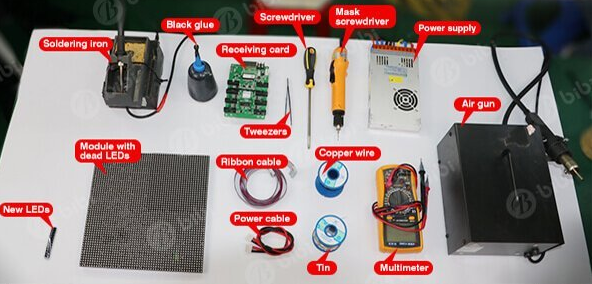
1 ။ All- အနက်ရောင်မျက်နှာပြင်
လုံးဝအနက်ရောင်ဖန်သားပြင်သည် display ကိုဖွင့်ပြီးနောက်၌ပင်ပေါ်ပေါက်နိုင်သည်။ ဤတွင်ဤပြ issue နာကိုဖြေရှင်းနည်း
-
Power Connection ကိုစစ်ဆေးပါ။
- signal cable များကိုစစ်ဆေးပါ။ signal cable ကိုစနစ်တကျချိတ်ဆက်ထားပြီးအတည်ပြုရန်ညွှန်ကိန်းအလင်းကိုစစ်ဆေးပါ။
- ပေးပို့ခြင်းနှင့်လက်ခံခြင်းကဒ်များကိုအကဲဖြတ်ရန်ကဒ်များကိုအကဲဖြတ်ပါ။ အကယ်. ညွှန်းကိန်းအလင်းသည်လျင်မြန်စွာတောက်ပနေလျှင်,
- Diagnostic Software ကိုအသုံးပြုပါ - DVI Card ၏အခြေအနေကို LED Studio Software ကို အသုံးပြု. အကဲဖြတ်ပါ။
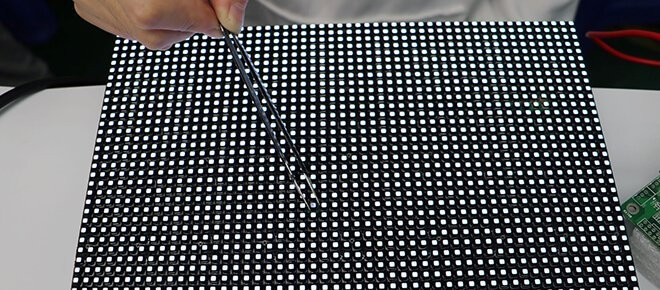
2 ။ unynchronized display ကို
ကွန်ပြူတာနှင့်ထပ်တူပြုခြင်းသည်ကွန်ပြူတာနှင့်ထပ်တူပြုခြင်းသည်များသောအားဖြင့်ဆက်သွယ်မှုပြ issues နာများသို့မဟုတ်မမှန်ကန်သောဆော့ဖ်ဝဲချိန်ညှိချက်များကြောင့်ဖြစ်ရခြင်းဖြစ်သည်။ ဒီနေရာမှာဘယ်လိုဖြေရှင်းနည်း
- ကဒ်များပေးပို့ခြင်းနှင့်လက်ခံခြင်းအကြားဆက်သွယ်မှုကိုစစ်ဆေးပါ။ ဆော့ဖ်ဝဲချိန်ညှိချက်များ (61164) Restore သို့မဟုတ် update လုပ်ပါ။ ကဒ်အစားထိုးခြင်းမစဉ်းစားမီ system settings ကိုစစ်ဆေးပါ။
3 ။ 3 ။ Garbled display ကို
သင်၏ဖန်သားပြင်သည် garbled သို့မဟုတ် jumbled ပုံများကိုပြသပါကပြ issue နာသည်အစိတ်အပိုင်းများစွာပါ 0 င်နိုင်သည်။
- ကဒ်များကိုလက်ခံရရှိခြင်းနှင့်ပေးပို့ခြင်း - ကဒ်နှစ်မျိုးလုံးတွင်ညွှန်ပြချက်အလင်းကိုစစ်ဆေးပါ။ အကယ်. ၎င်းသည်မှိတ်တုတ်မှိတ်တုတ်မှိတ်တုတ်မှိတ်တုတ်မှိတ်တုတ်မှိတ်တုတ်သို့မဟုတ်ပိတ်ထားလျှင်အစားထိုးနိုင်သည်။
- အင်တာနက်ကေဘယ်လ်ကြိုး - ကေဘယ်ကြိုးကိုလုံလုံခြုံခြုံချိတ်ဆက်ထားကြောင်းသေချာစေပါ။ စတူဒီယိုဆော့ဖ်ဝဲချိန်ညှိချက်များ - စတူဒီယိုဆော့ဖ်ဝဲချိန်ညှိချက်များ - သင်၏ LED Studio ဆော့ဖ်ဝဲတွင် configuration ကိုပြန်လည်သုံးသပ်ပါ။
- signal cable - ပျောက်ကွယ်သွားခြင်းသို့မဟုတ်ပျက်စီးသွားသောဆက်သွယ်မှုများမရှိကြောင်းအတည်ပြုပါ။
4 ။ ထပ်တူသို့မဟုတ်ပုံပျက် display ကို
အကြောင်းအရာကိုပုံပျက်။ ပုံမွေ့သောမျက်နှာပြင်တစ်ခုအတွက်ဤနေရာတွင်ပြ troubl နာဖြေရှင်းရန်အဆင့်များဖြစ်သည်။
- signal cable များကိုစစ်ဆေးပါ။ အလားအလာရှိသောပျက်စီးဆုံးရှုံးမှုများအတွက်အချက်ပြကေဘယ်များကိုစစ်ဆေးပါ။ လိုအပ်ပါက၎င်းတို့ကိုပြန်လည်ချိတ်ဆက်ပါ။
- DVI Cable ကိုစစ်ဆေးပါ။ ပေးပို့ခြင်းနှင့်မာလ်တီမီဒီယာကဒ်များကိုဆက်သွယ်ထားသောကေဘယ်ကြိုးများကိုချိတ်ဆက်ခြင်းနှင့်ပြန်လည်ချိတ်ဆက်ပါ။
- ဆော့ဖ်ဝဲချိန်ညှိချက်များကိုပြန်လည်သုံးသပ်ခြင်း - စတူဒီယိုဆော့ဖ်ဝဲကို အသုံးပြု. မည်သည့် configuration ပြ issues နာများကိုမဆိုစစ်ဆေးပါ။
- Sending Card ကိုအကဲဖြတ်ပါ။
5 ။ လှုပ်ခါသို့မဟုတ် flickering display ကို
လှုပ်ခါခြင်းသို့မဟုတ်တောက်ပနေသော LED display သည်အောက်ပါပြ issues နာများနှင့်သက်ဆိုင်သည်။
- ကဒ်များကိုပေးပို့ခြင်းနှင့်လက်ခံခြင်း - ကဒ်ပြားပေါ်ရှိအစိမ်းရောင်အလင်းကိုသေချာအောင်လုပ်ပါ။ အကယ်. ၎င်းမှိတ်တုတ်မှိတ်တုတ်မှိတ်တုတ်မှိတ်တုတ်မှိတ်တုတ်မှိတ်တုတ်မှိတ်တုတ်မှိတ်တုတ်မှိတ်တုတ်မှိတ်တုတ်မှိတ်တုတ်မှိတ်တုတ်မှုတ်ပါက။
- မြေပြင်ဝါယာကြိုး - မြေပြင်ဝါယာကြိုးတွင်ချိုးဖောက်မှုများသို့မဟုတ်အဆက်ဖြတ်ခြင်းများကိုစစ်ဆေးပါ။
- signal cable: signal cable ကိုအဆက်ဖြတ်ခြင်းနှင့်ပြန်လည်ချိတ်ဆက်ကြိုးစားပါ။ ပြ issue နာဆက်ရှိနေလျှင်အစားထိုးပါ။
- စတူဒီယိုချိန်ညှိချက်များ - ဆော့ (ဖ်) ဝဲချိန်ညှိချက်များမှန်ကန်ကြောင်းအတည်ပြုပါ။
- DVI Cable - ပေးပို့ခြင်းနှင့်မာလ်တီမီဒီယာကဒ်များကိုဆက်သွယ်ပေးသော DVI Cable ကို disconnect နှင့်ပြန်လည်ချိတ်ဆက်ပါ။
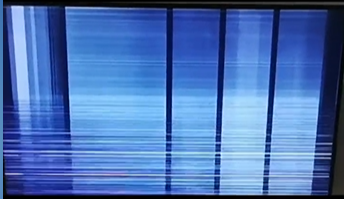
6 ။ Overload သို့မဟုတ်ဆက်သွယ်ရေးပျက်ကွက်မှုကိုတင်ခြင်း
သင်၏ LED display သည်စနစ်တကျ 0 င်ခွင့်သို့မဟုတ်ဆက်သွယ်ရေးပြ issues နာများကိုမ 0 င်ပါကအောက်ပါပြ troubl နာဖြေရှင်းခြင်းအဆင့်များကိုစဉ်းစားပါ -
- Control System Device များစစ်ဆေးပါ။ ကိရိယာအားလုံးတွင်တပ်ဆင်ထားပါ။
- Serial Port Lines များကိုစစ်ဆေးပါ။
- Control Card နှင့် software ကိုစစ်ဆေးပါ။ သင့်လျော်သောချိန်ညှိချက်များအပါအ 0 င်မှန်ကန်သော control card နှင့် software ကိုအသုံးပြုရန်သင့်အားသေချာစွာစစ်ဆေးပါ။
- Jumper Capal Alignment: သင့်တော်သောတိမ်းညွတ်မှုကိုသေချာစေရန် Jumper Cap ကိုစစ်ဆေးပြီးညှိပါ။
ပြ problem နာဆက်ရှိနေပါကထိန်းချုပ်မှုကွန်ပျူတာ ’ serial ports serial ports ကိုစစ်ဆေးရန် Multimeter ကိုသုံးပါ။
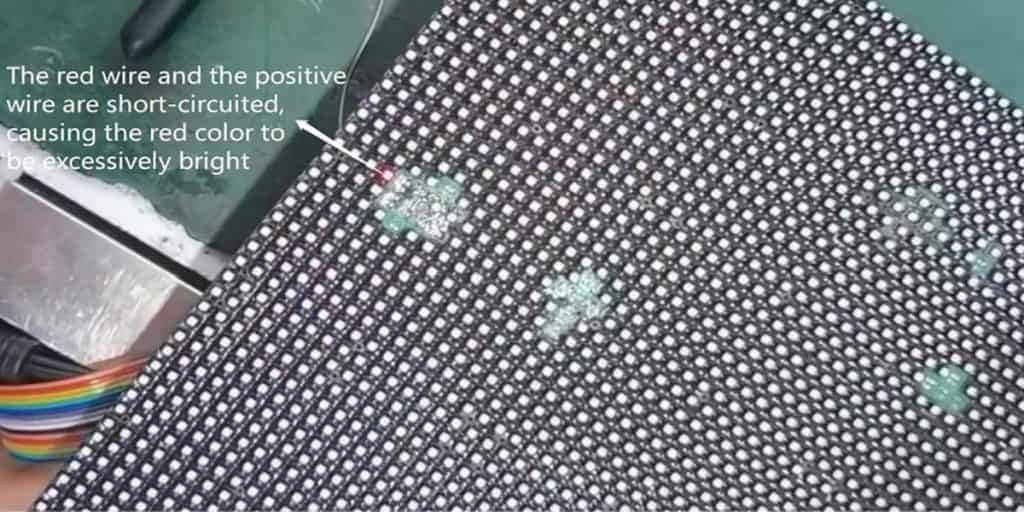
7 ။ တိုတောင်းသော circuit
တိုတောင်းသောဆားကစ်များအတွက်ဤအဆင့်များကိုလိုက်နာပါ။
- ခံနိုင်ရည်ရှိခြင်း - ခံနိုင်ရည်ကိုတိုင်းတာရန်နှင့်၎င်းကိုလုံခြုံသောကန့်သတ်အတွင်းအတည်ပြုရန်နှင့်အတည်ပြုရန် Multimeter ကိုသုံးပါ။
- Test Voltage - မြေပြင်ဗို့အားသည်ပုံမှန်အကွာအဝေးအတွင်းရှိကြောင်းစစ်ဆေးပါ။ ဘောင်းဘီတိုများကိုစစ်ဆေးပါ။
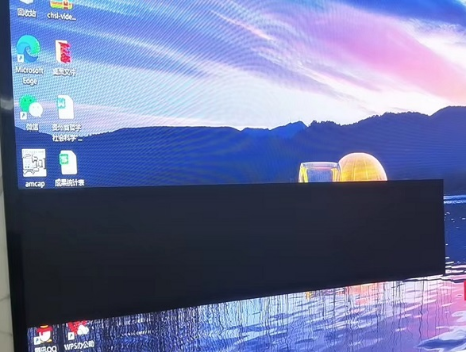
8 ။ အချို့ပြားပေါ်ရှိ display ကိုမဖော်ပြပါ
သင့် LED မျက်နှာပြင်ပေါ်ရှိအချို့သောပြားများသည်ဘာမှမပြပါကဤအဆင့်များကိုကြိုးစားကြည့်ပါ။
-
Power Supply Check: မျက်နှာပြင်ကိုစနစ်တကျချိတ်ဆက်ပါ။
- signal input: signal cable ကို through ။ အကယ်. ၎င်းသည်အလုပ်မရှိပါကအလုပ်မလုပ်ပါက Flat Cable ကိုအစားထိုး။ PCB ဘုတ်မျက်နှာပြင် interface ကိုစစ်ဆေးပါ။
9 ။ “ LED မျက်နှာပြင်စနစ်ကိုမတွေ့ရှိရသေးပါ
အကယ်. သင်သည်အမှားအယွင်းတစ်ခုတွေ့နေရလျှင် LED စနစ်ကိုရှာမတွေ့နိုင်ကြောင်းဖော်ပြပါကဤတွင် ’ ကိုမည်သို့ဖြေရှင်းရမည်ကိုကြည့်ပါ။
- ဆက်သွယ်မှုအားလုံးကိုစစ်ဆေးပါ။ serial port နှင့်ဆက်သွယ်မှုများကိုစစ်ဆေးပါ, ကဒ်နှင့် USB သို့ဆက်သွယ်ပါ။
- USB / COM PART: မှားယွင်းပါက USB port သို့မဟုတ် com port ကိုအစားထိုးပါ။
- Sending Card: ပေးပို့ခြင်းကဒ်သည်အလုပ်လုပ်နေပြီးလိုအပ်ပါကအစားထိုးပါ။ USB driver ကို update လုပ်ပါ။ update လိုအပ်ပါကနောက်ဆုံးပေါ်ဆော့ဖ်ဝဲဗားရှင်းကို update လုပ်ပါ။
10 ။ အရောင်ရှေ့နောက်မညီမှုများ
မျက်နှာပြင်၏အစိတ်အပိုင်းများသည်အရောင်ရှေ့နောက်မညီမှုများပြသပါက, ဒီမှာဘယ်လိုပုံရမလဲဆိုတာဒီမှာပါ။
- IC driver pins ကိုစစ်ဆေးပါ။ မည်သည့် pins သည်ဘေးဒဏ်သင့်သည့် area ရိယာကိုထိန်းချုပ်ပြီး driver ic ကိုအစားထိုးသို့မဟုတ်အစားထိုးသို့မဟုတ်ပြန်လည်ပြုပြင်သည်ကိုခွဲခြားသတ်မှတ်ပါ။
နိဂုံးချုပ်
LED ဖန်သားပြင်များသည်ပြ problems နာအမျိုးမျိုးကိုကြုံတွေ့ရနိုင်သည်။ ဤလမ်းညွှန်ချက်များကိုလိုက်နာခြင်းဖြင့်ပရော်ဖက်ရှင်နယ်အကူအညီလိုလားခြင်းမရှိဘဲပြ issues နာများကိုသင်မကြာခဏဖြေရှင်းနိုင်သည်။ သို့သော်ပိုမိုရှုပ်ထွေးသောပြ problems နာများအတွက်ပညာရှင်တစ် ဦး နှင့်ဆက်သွယ်ရန်တွန့်ဆုတ်မနေပါနှင့်။
ကျွန်ုပ်တို့ကိုဆက်သွယ်ပါ -
T: +86 755 27788288484
Email: [email protected]
Tiktok: https://www.tiktok.com/@sharlkngv7e
https://www.tiktok.com/@elike53